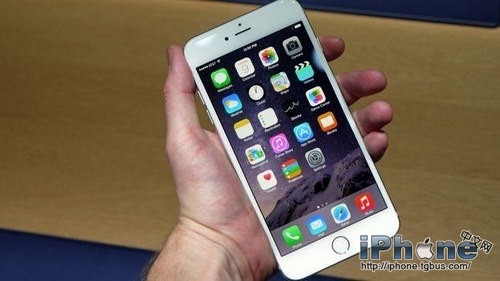
在iPhone和iPad上更改应用程序图标大小的方法对于Apple设备用户来说是一种方便的设置。当您不习惯从Apple iPhone 或iPad 的主屏幕打开新应用程序时,可以使用这些功能。
Apple 对某些iPhone 型号限制了这些设置,以下是更改主屏幕上应用程序图标大小的iPhone 和iPad 的列表。
本文中的说明适用于运行Apple 15(Pro、Max)、Apple 14、13、12、11等的所有系列旧Apple手机。
打开设置单击“显示和亮度”滚动屏幕,然后单击“显示缩放以放大文本”按钮上的复选标记单击“完成”按钮保存更改。弹出消息会要求您使用Zoomed,所以不用担心。它将重新启动您的iPhone。重新启动后,最后点击“完成”并返回主屏幕。希望您的手机将显示比以往更大的应用程序图标。 

在iOS 15 及更早版本的设备上设置更大的应用程序图标的步骤
无需Tweek,即可让您的iPhone 应用程序图标在主屏幕上变大,
1. 转到iPhone 或iPad 上的“设置”应用程序。
2. 接下来单击“显示和亮度”选项。 
在iPhone 上启用显示缩放以使主页图标更大
3. 向下滚动屏幕并点击查看(显示缩放)。
4. 选择“标准”或“缩放”。
5. 请点击“设置”,您的iPhone 重新启动一次后就会看到更改。 
启用缩放iPhone 屏幕并重新启动一次
就是这样。
:
修复你的 iPhone 屏幕太大
iOS 设备的另一个基本功能是通过放大屏幕来放大iPhone 屏幕。使用“三指双击”手势放大图标和所有内容,并使用三指在屏幕上移动。
:
在 iPad 上更改应用程序图标大小的步骤
让您的iPhone 保持最新的iPadOS。检查已安装的iPadOS版本并按照以下步骤操作,
设置通用软件更新检查最新的iPadOS 或安装待处理的软件更新。
:
iPadOS 15 或更高版本
1. 打开iPad 上的“设置”应用程序,然后滚动到“主屏幕和Dock”。
2. 检查放大应用程序图标的开关“使用大应用程序图标” 在iPad 上启用放大图标大小的开关并禁用缩小图标。

就是这样。
:
iPadOS 13 及更早版本
打开iPad 上的“设置”应用程序。接下来,滚动到主屏幕和Dock。然后,右侧面板将看到更改iPad 应用程序大小的选项。 
更改iPad 主屏幕上的应用程序图标大小 iPad 屏幕上更大的应用程序图标这些设置还启用iPhone 主屏幕应用程序图标、消息对话和邮件。
您没有在iPhone和iPad上更改应用程序图标大小的经验,所以不要错过使用上述方法。
请更改它并为我们的读者提供最好的UI 体验。