今天小编就为大家讲解一下如何在3D Touch中导出文件夹的步骤。以下是在3D Touch 中导出文件夹的教程。我们一起来学习吧。
3D Touch中导出文件夹的具体操作步骤
1. 启动iPhone 浏览器Safari。
2. 在Safari 上打开网页,然后单击底部的共享图标。

3.点击“共享”后,我们可以选择将PDF保存到列表第一行的“iBooks”中。如果您不打算使用iBooks
如果是这样,您可以在列表的第二行中选择“打印”。
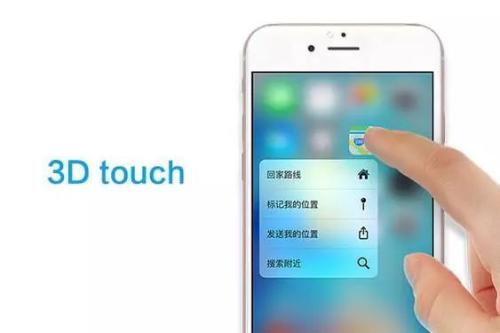
4、此时,我们会在屏幕上看到打印预览,以及打印机、份数、范围等选项。我们所要做的就是在打印预览页面上按下,通过3D Touch POP
手势将预览页面更改为全屏预览。

5. 单击全屏预览右上角的“共享”图标,然后选择一个应用程序来传输PDF
发送文件,例如消息、电子邮件、备忘录等。当然,我们也可以选择将文件保存到我们喜欢的PDF阅读器中
如上所述3D Touch中导出文件夹的具体操作步骤,大家都明白了吗?