目前很多网友喜欢用扇贝词来学习。不过有些网友还是不明白如何在Scallop Word中设置微信签到,那么接下来我就为大家带来如何在Scallop Word中设置微信签到的教程。让我们来看看!
扇贝单词设置微信打卡的操作流程

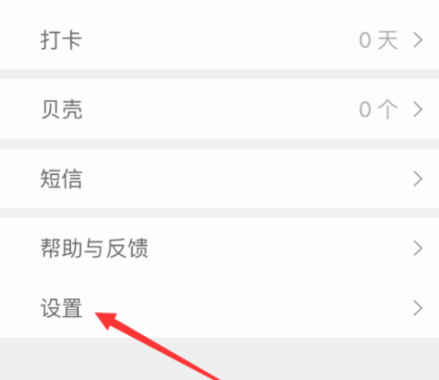
1. 打开Scallop Word,然后单击我的,即箭头所指的方向。
2. 继续点击。下一步是单击“设置”。
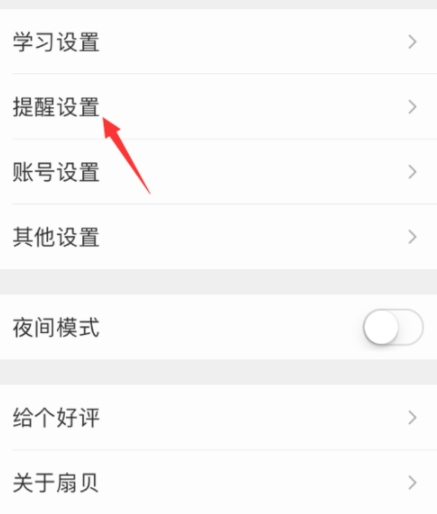
3.需要注意的是使用提醒设置。点击此处,如下图所示。继续点击提醒设置中的时钟。
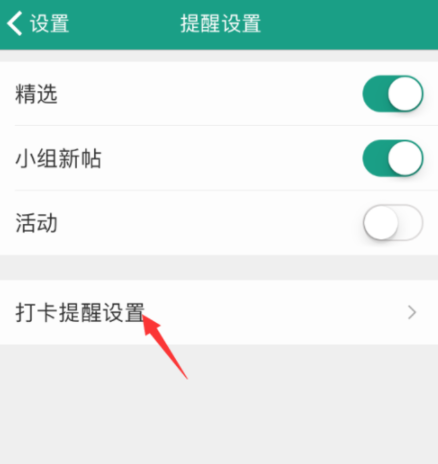
4.当您看到这里有签到提醒时,我们的APP就会打开提醒。您需要点击下面的微信签到提醒。
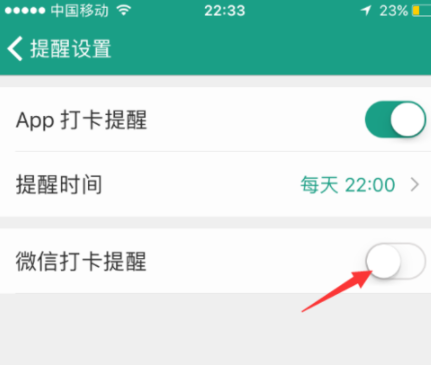
5、这时候我们就去我们的微信了。单击加号可添加好友。
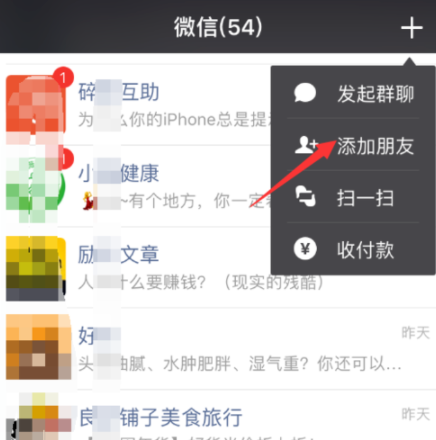
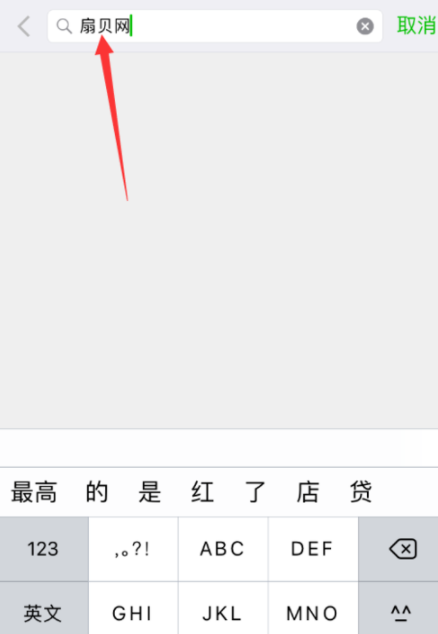
6.继续添加公众号,输入“扇贝网”字样,关注此公众号。
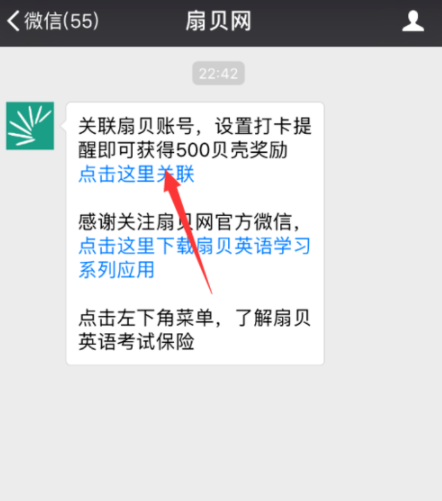
7、到了公众号后,我们点击Click here to Associate,就可以进入我们的Scallop账户了,会提示成功。
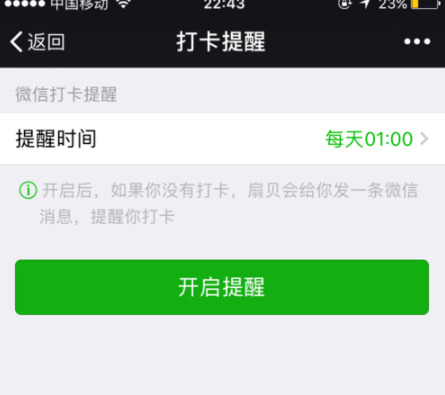
8.这里默认的提醒时间是1点,凌晨1点显然是不可能的,所以点击时间进行其他选择。
亲爱的朋友们,看完上面的精彩内容,你们都知道了扇贝单词设置微信打卡的操作流程!