如果你有一部旧iPhone,又买了一部新iPhone,现在你想把旧iPhone上的数据迁移到新iPhone上,你该怎么办?这里向您介绍4种简单实用的方法。
:
方法一:iCloud 备份与还原
该方法需要在旧iPhone上提前下载iCloud盘并购买使用期限。当新iPhone开机时,在【应用程序和数据】步骤中,会提示您【设置为新iPhone】或【从iCloud备份恢复】,选择后者。


具体步骤:
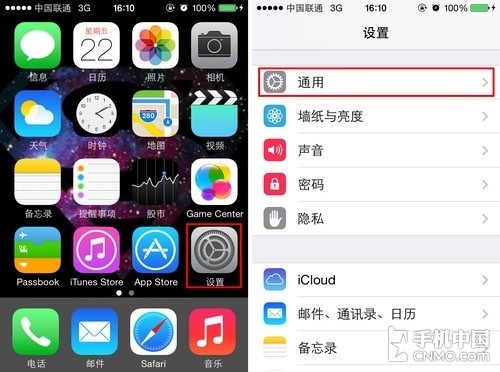
打开旧iPhone,设置-密码和帐户-iCloud,打开要备份的数据;插入SIM卡,激活新iPhone,选择【从iCloud备份恢复】;登录用于备份旧iPhone的Apple ID帐户,即可!可以进行数据迁移。
:
方法二:从 iTunes 恢复
如果您认为购买iCloud容量是浪费钱,您可以选择从iTunes恢复。此方法需要计算机。其实我们是先将旧iPhone中的数据复制到电脑上,然后再通过电脑将我们的数据复制到新iPhone上。

具体步骤:
首先我们需要在电脑上下载最新版本的iTunes(苹果笔记本电脑自带);
将旧iPhone 连接到电脑。连接成功后,选择【立即备份】,然后备份到【本电脑】;
备份完成后,使用新iPhone连接iTunes,选择【恢复备份】即可完成数据迁移。
方法三:快速开始

我们知道,iPhone升级到iOS 11系统后,新增了【快速启动】功能。使用该功能的步骤是:
首先,将新旧手机靠近;
然后将旧手机中的SIM卡放入新iPhone中并连接到同一wifi网络;
然后准备激活新iPhone。开机时会出现【快速启动】,提示你用当前的Apple ID(旧iPhone的ID)设置新iPhone。点击继续。
此时新iPhone上会出现一段动画,需要通过旧手机的摄像头进行验证。验证通过后,旧手机上的数据将转移到新iPhone上。

值得注意的是,这种方法适用于内容较少的旧iPhone传输数据。如果旧手机中的数据占用大量空间,例如100GB或更多,无线传输将需要时间。此时,您可以使用有线连接来迁移数据。
:
方法四:有线连接迁移数据
要通过有线连接迁移数据,对于拥有较大内容的旧款iPhone 的用户,需要Lightning 转USB 3 相机适配器和Lightning 转USB 数据线,以及随附的USB-C 转Lightning 数据线在新iPhone 的包装盒中。

具体步骤:将Lightning to USB 3相机转换器连接到旧iPhone,需要从旧手机读取数据,然后使用Lightning to USB数据线将新iPhone连接到转换器的另一端,然后传输数据。
USB-C to Lightning线缆必须连接电源才能为两部手机提供稳定的供电。必须这样做,否则系统会提示错误。在传输数据的过程中,您会看到出现以下图标: