钉钉是很多朋友都在使用的应用程序。有时,由于某种原因,需要退出当前钉钉账号,但找不到取消按钮。我应该怎么办?别着急,下面小编就为大家带来钉钉APP快速注销的具体操作,希望对您有所帮助。
钉钉APP快速注销的具体操作

钉钉账号注销有两种情况,一种是登录后注销,一种是账号注销,下面一一说明。
登录和注销
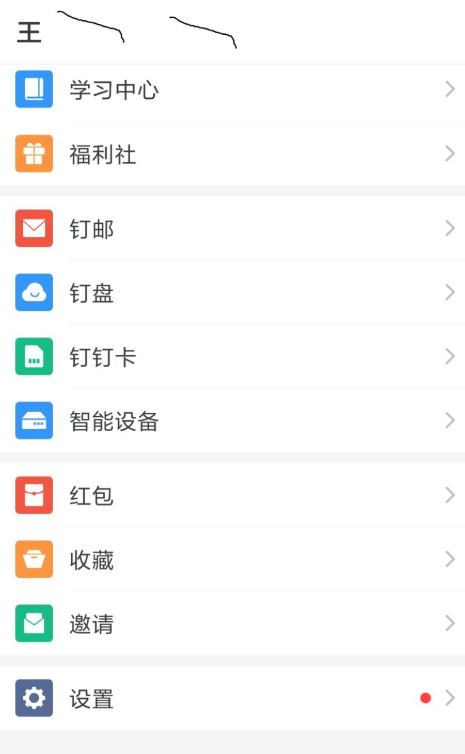
打开钉钉APP,进入界面,点击我的——设置进入设置界面,
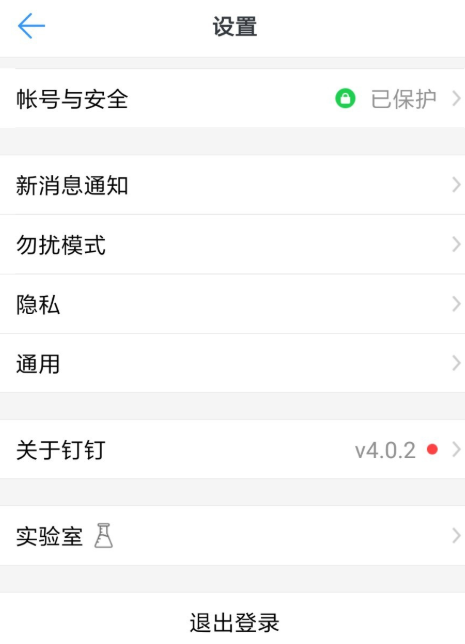
点击设置界面底部的“退出”即可退出当前用户。
账户注销
我们需要准备另一个在钉钉上注册的手机号码。该钉钉账号简称为B,需要注销的钉钉账号简称为A。
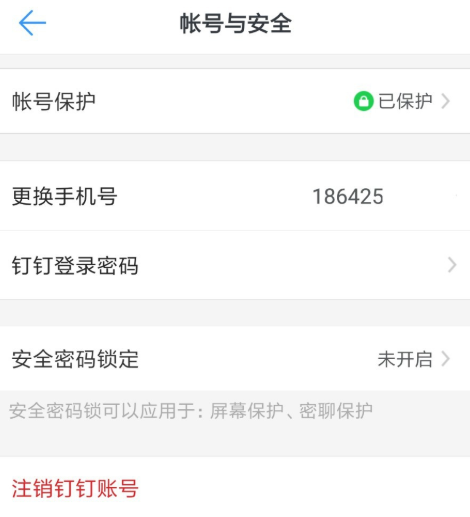
登录A账户,进入设置界面,找到“账户与安全”选项。没有退出帐户的按钮。
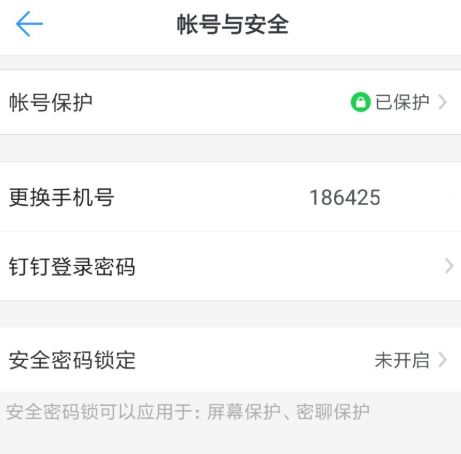
然后登录B账户,进入设置界面,找到“账户与安全”选项。
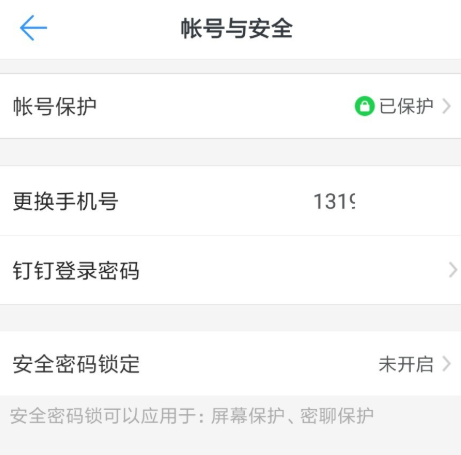
点击“更改手机号码”。此处要求您输入账户B的密码。输入后,在新页面中会要求您输入新的手机号码。在此输入账户A 的号码。
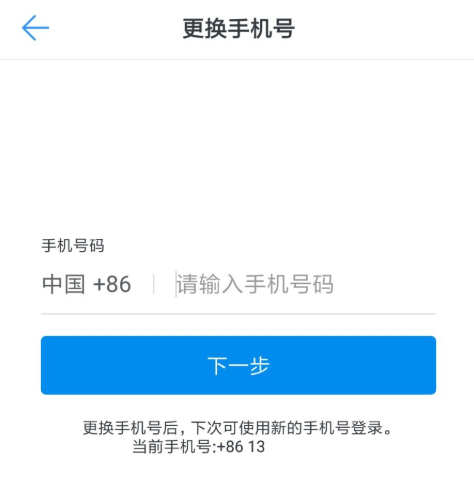
输入完成后,将会向A账户发送验证码,您必须正确填写。
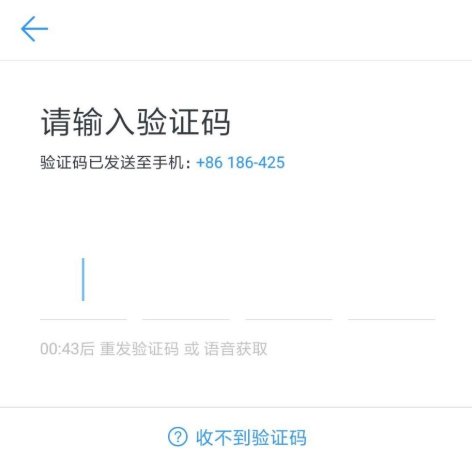
然后会提示A账户已注册,并为A账户开通注销功能。
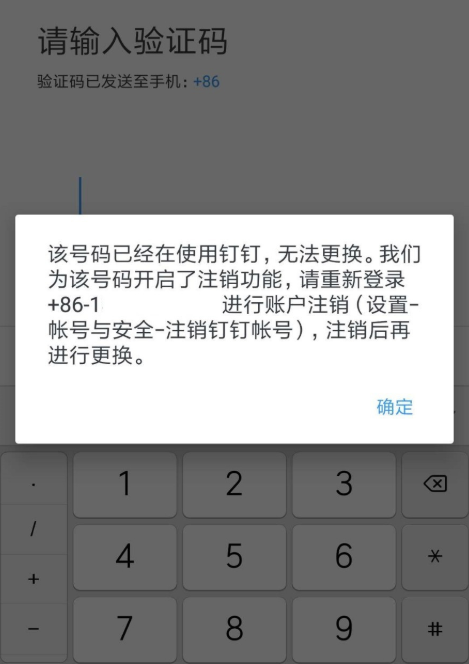
此时登录A账户,进入设置界面,找到“账户与安全”,就会看到退出账户的按钮。单击退出。
以上是小编给大家带来的钉钉APP快速注销的具体操作,一起来学习一下吧。我相信它可以帮助一些新用户。