如何使用vivaldi浏览器(vivaldi浏览器如何使用),具体如何操作,跟随小编来看看吧。
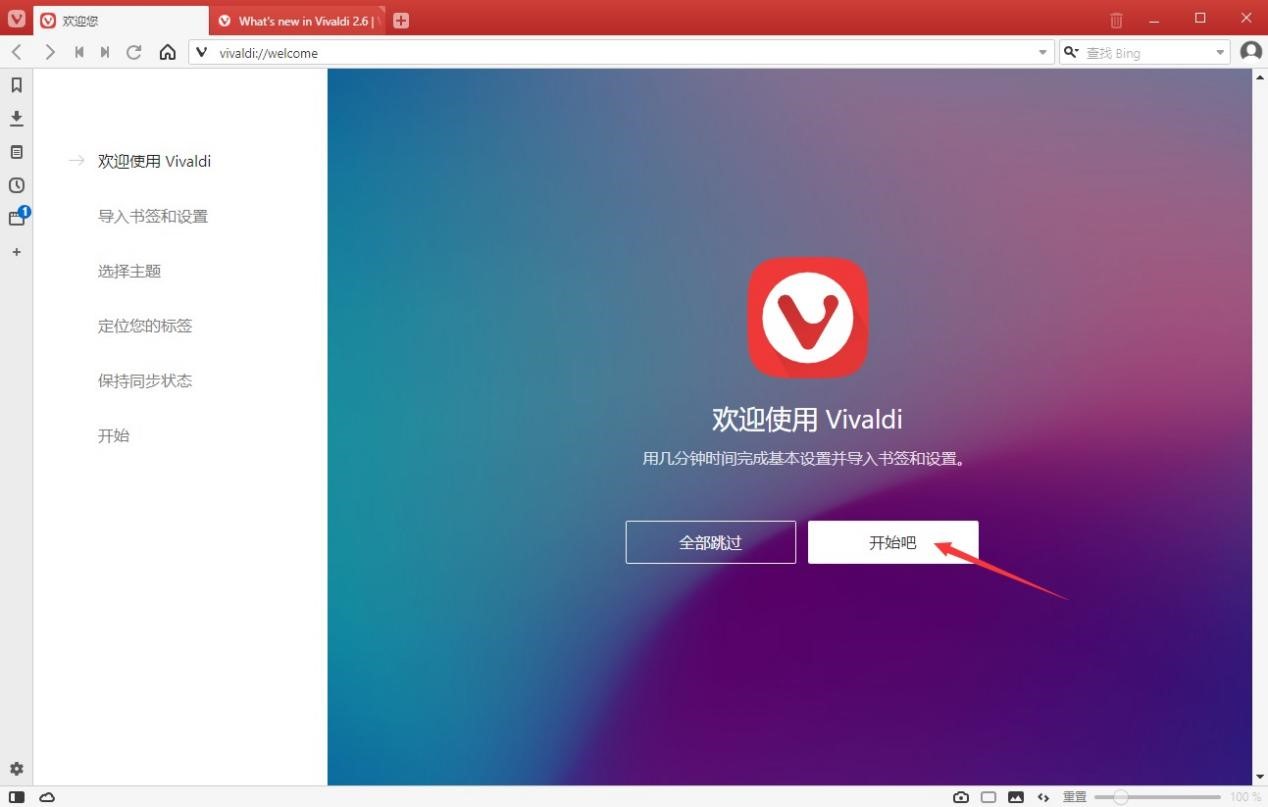
1. 打开下载并安装的Vivaldi 浏览器。第一次使用时,会直接进入浏览器设置向导。这里我们点击【开始】按钮,进入浏览器设置页面。
Vivaldi 浏览器图1 2. 选择从以下浏览器导入书签。这里支持导入书签的浏览器包括IE、Microsoft Edge、Chrome。要加入,我们需要从Chrome 浏览器导入。这里,直接点击Chrome浏览器图标,然后点击页面底部的【导入】按钮。 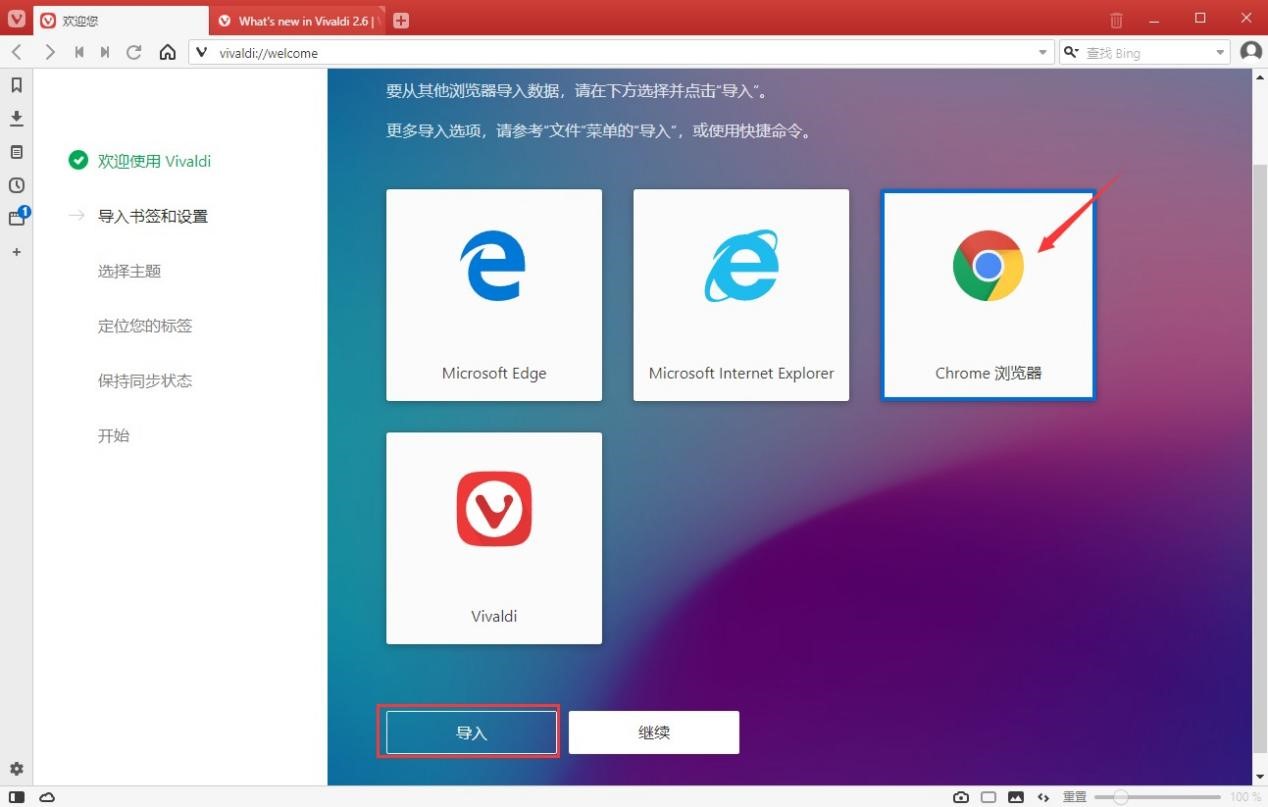
Vivaldi浏览器图2 3.成功导入书签后,对应的浏览器图标将变为彩色背景,方便用户区分。然后点击【继续】按钮继续下一步。 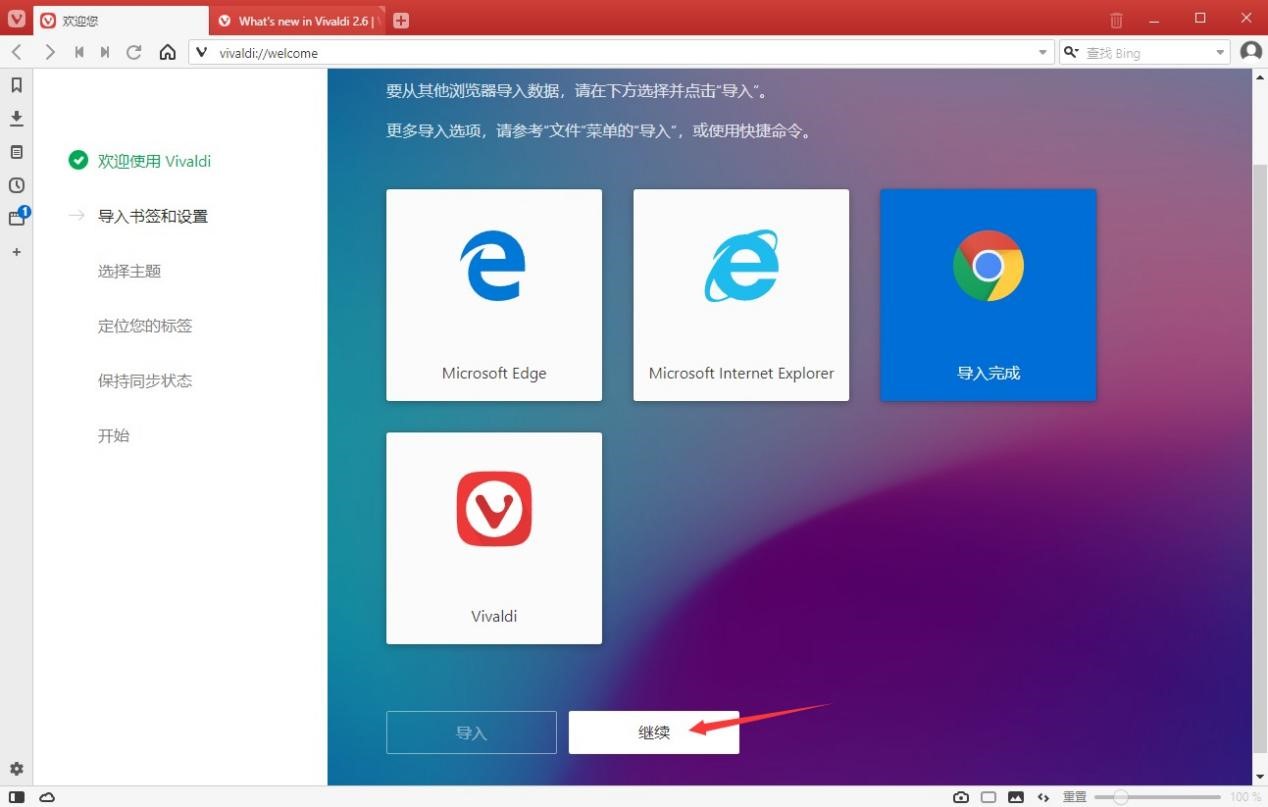
Vivaldi浏览器图3 4.选择Vivaldi浏览器的主题风格。这里可以看到多种主题,并且每个主题的颜色都有标注。在单机模式下选择所需的主题后,点击页面底部的【继续】按钮即可进行下一步。 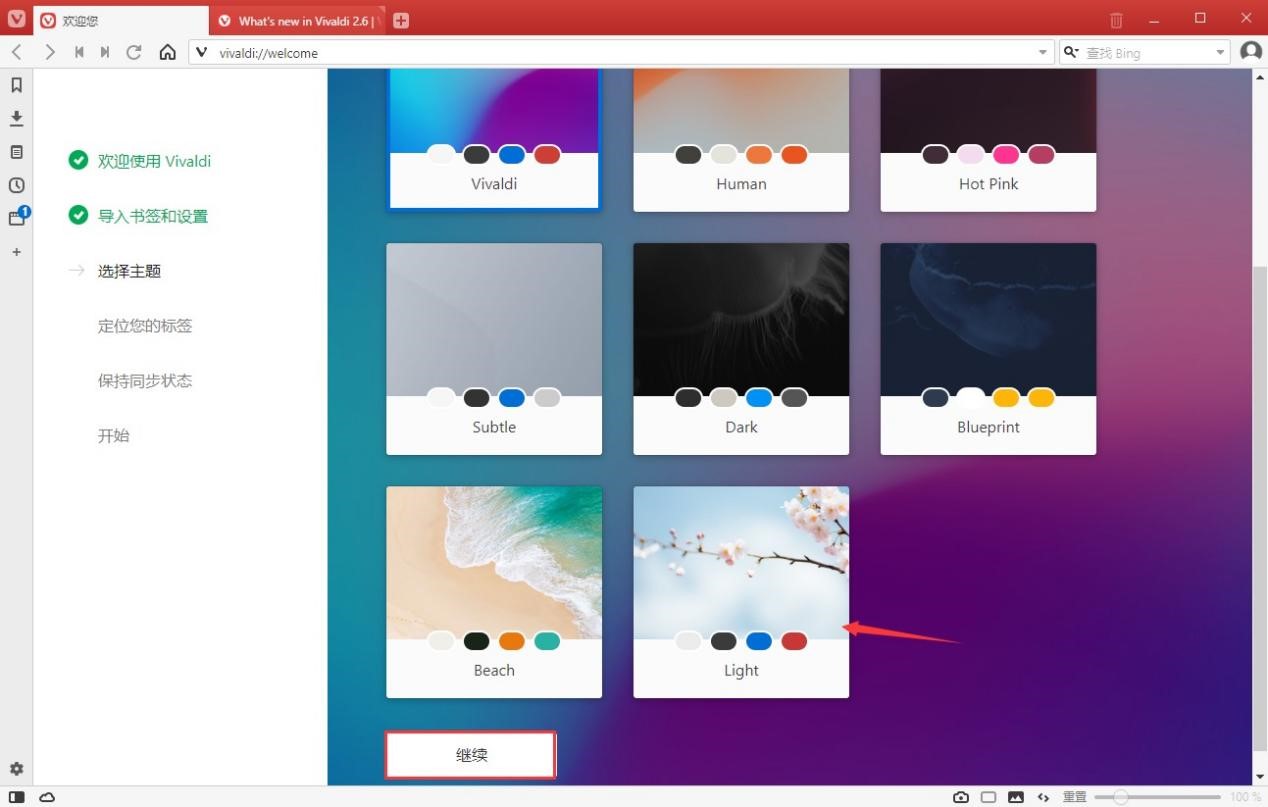
Vivaldi 浏览器图4 5. 放置个性化标签,并可自定义将标签放置在任何位置。浏览器为我们提供了四种不同的布局可供选择。点击选择您习惯使用的位置,然后点击【继续】按钮进入下一步。 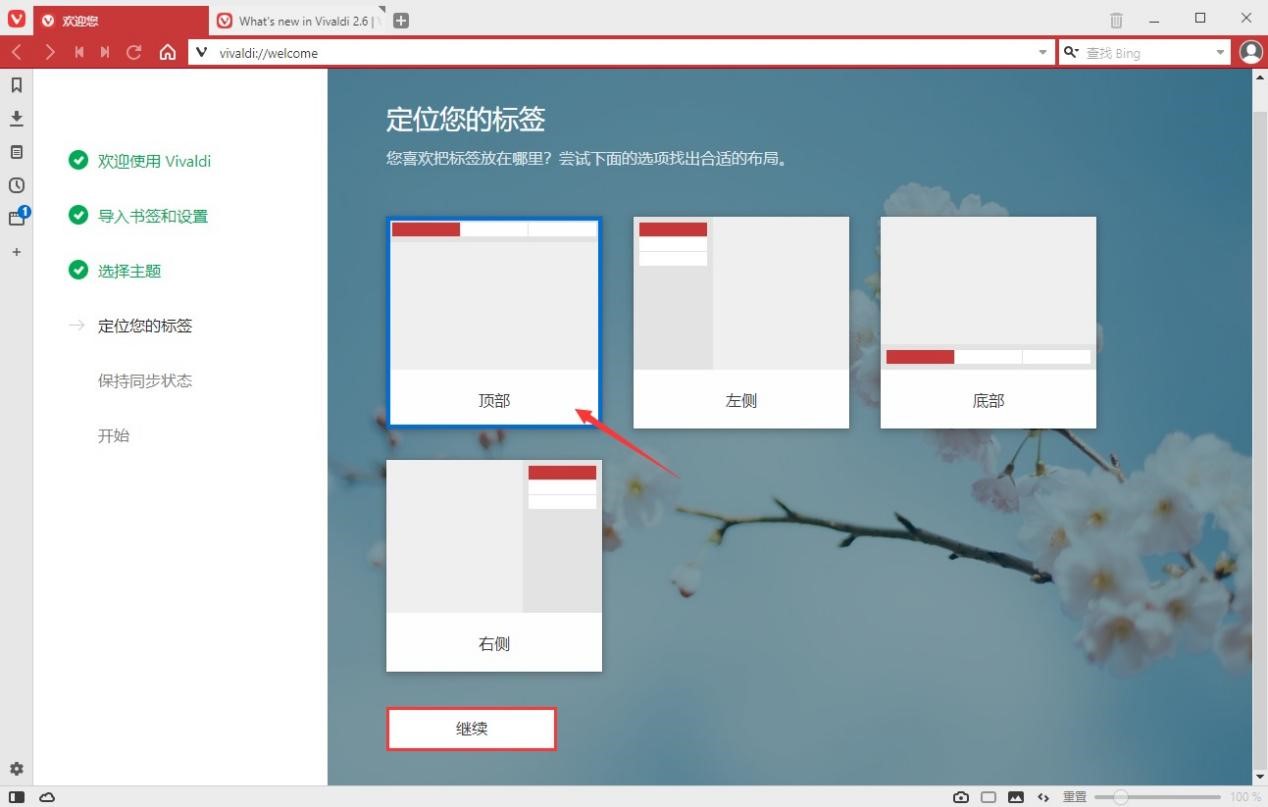
Vivaldi 浏览器图5 6. 单击【设置】按钮,设置Vivaldi 浏览器的同步状态。通过使用Vivaldi 浏览器帐户,您可以在多个设备中同步Vivaldi 浏览器数据。您还可以使用右键访问Vivaldi.net、论坛、博客等。如果您还没有Vivaldi浏览器帐户,您可以点击【注册】按钮注册一个新帐户,也可以选择单击【跳过】选项继续下一步。 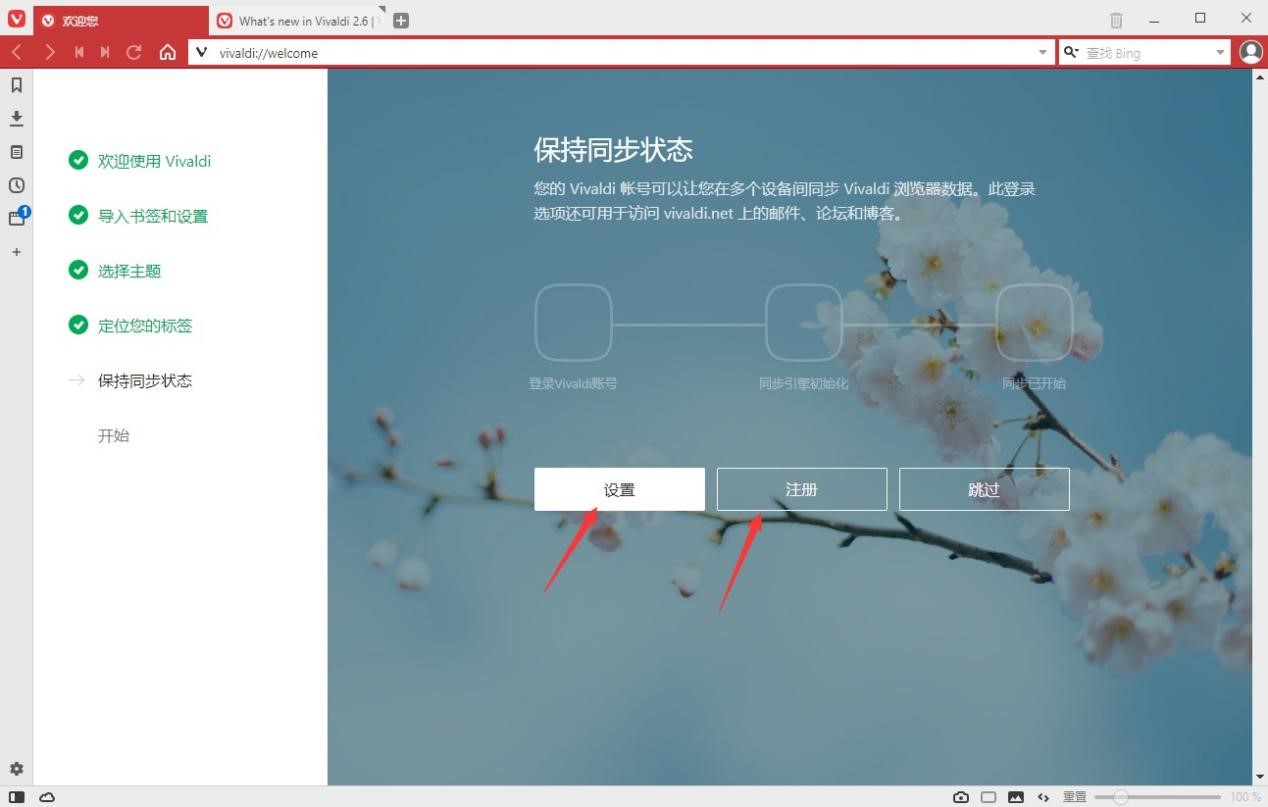
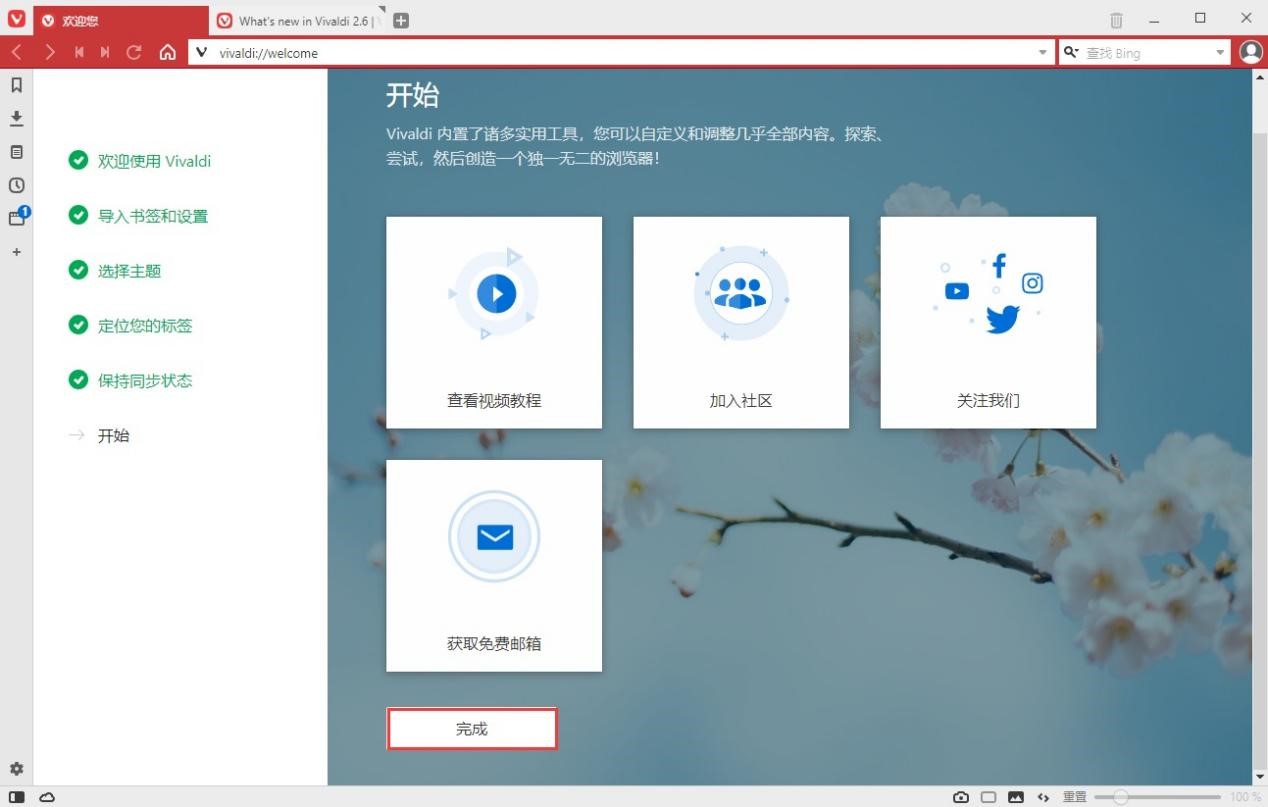
Vivaldi 浏览器图6 7. Vivaldi 浏览器中有很多实用的功能。在这里您可以自定义和调整所有内容。选择“观看视频教程”、“加入社区”、“关注我们”和“获取免费电子邮件”,最后单击【完成】按钮。到这里浏览器的所有新手设置就完成了,就可以开始使用软件了!