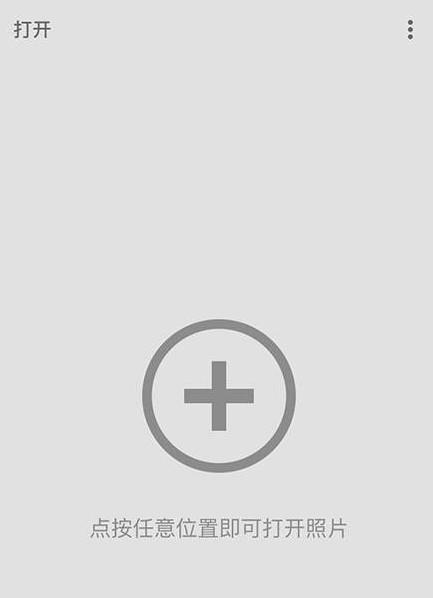
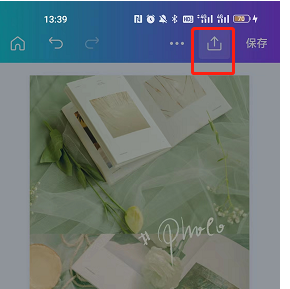
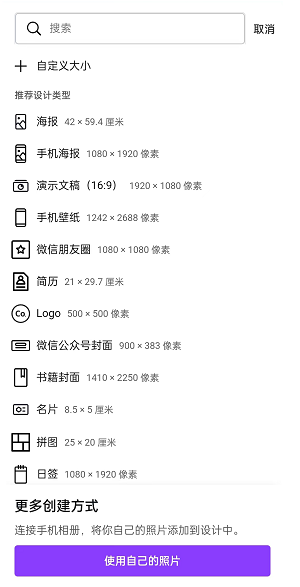
第一步:打开手机版Canva,点击【+】新建一个合适大小的画布,如图:
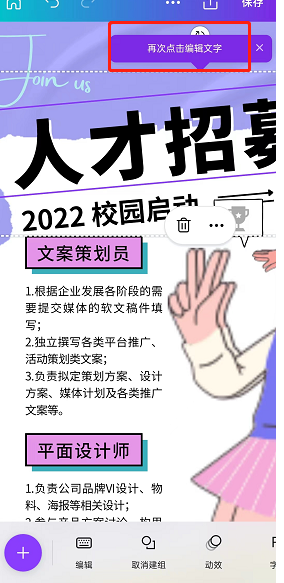
第二步:从下面的模板中选择一个合适的模板,在有文字的地方点击,上方会弹出一个小对话框,显示【再次点击编辑文字】,如图:
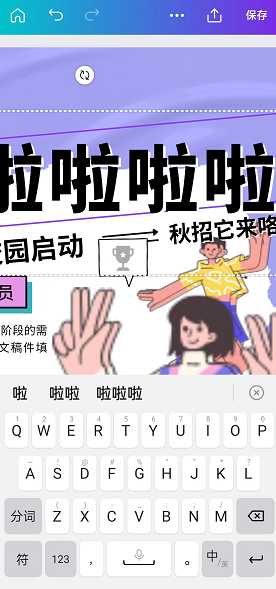
第三步:再次点击文本框,就会弹出键盘。我们可以先删除文本框中的文字,然后编辑我们想要输入的文字,如图:
第四步:编辑文本后,隐藏键盘。编辑者通常会点击键盘右上角的按钮将其隐藏。大多数键盘都有此功能。然后在下面的工具栏中,拖动到右侧。可以看到字体、字号、颜色、格式、间距等选项,并且可以设置文字,如图:
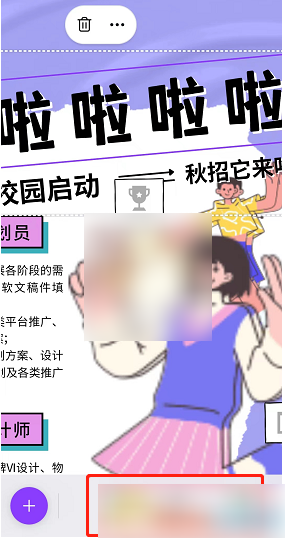
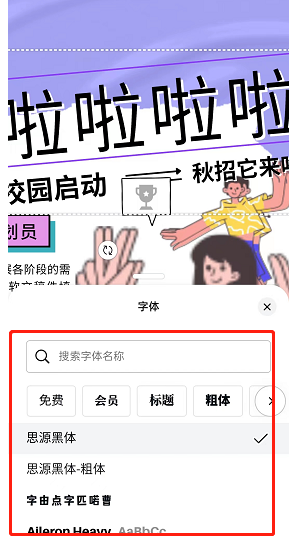
第五步:如果要修改文字字体,可以点击【字体】,然后会弹出字体选项。我们可以选择一个免费的字体,找到合适的字体,点击进行更改,如图: