Snapseed怎么让叶子变色的操作方法。很多用户并不知道具体如何操作。跟随小编来了解一下吧。
打开Snapseed APP,点击【+】从手机中选择我们要调整的图片
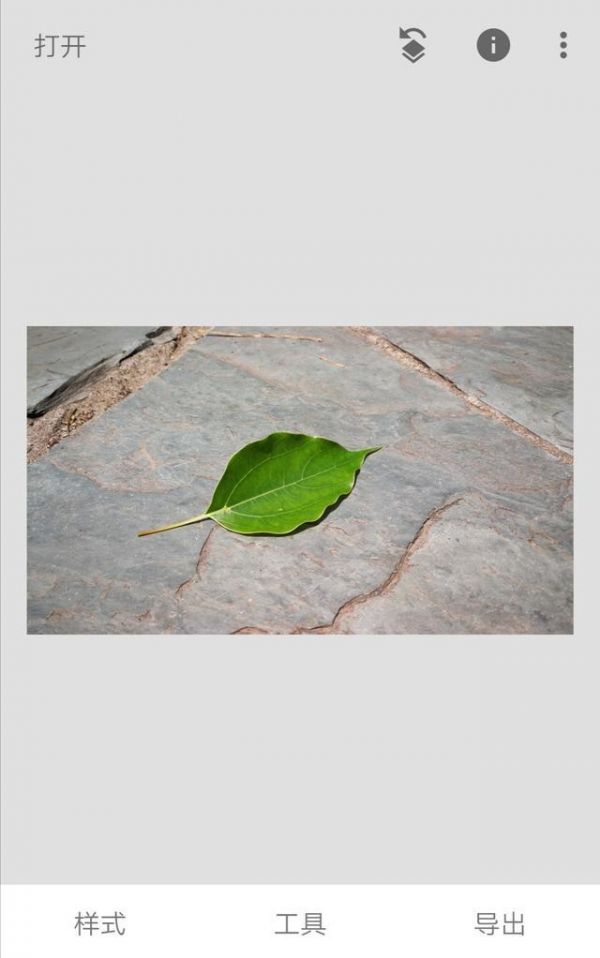
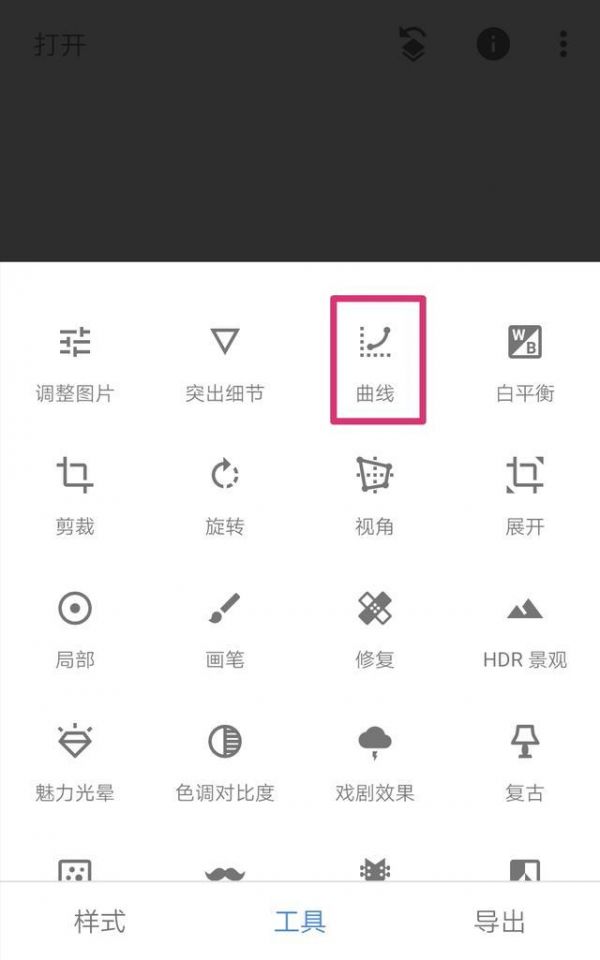
单击【工具】按钮,弹出工具菜单,选择【曲线】工具。
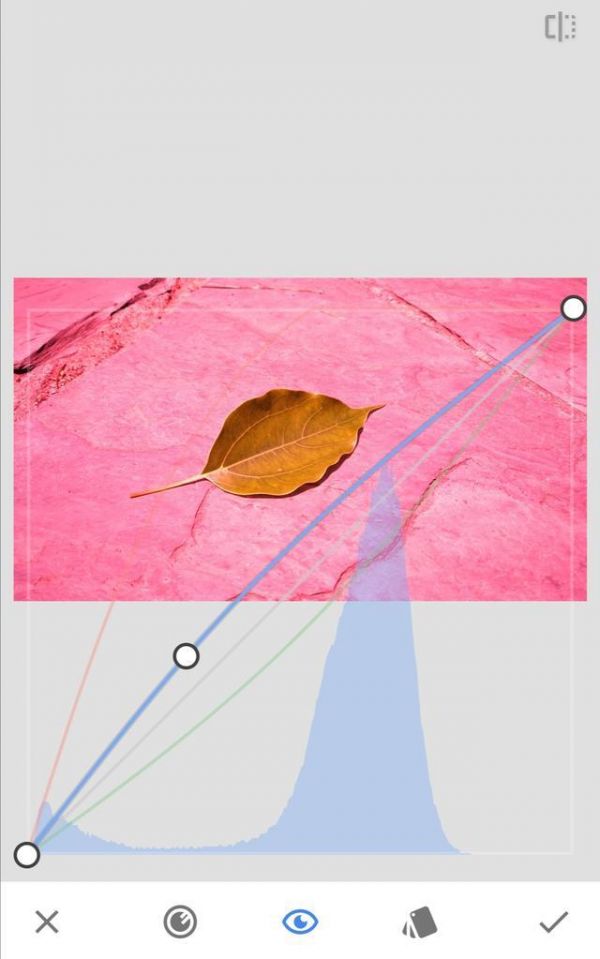
进入曲线调整界面后,点击下方的【色板】图标,会出现RGB综合调整图标以及红、绿、蓝、亮度五个曲线选项工具。今天我们要把绿叶变成红叶,这意味着要使用红、绿、蓝曲线选项工具。
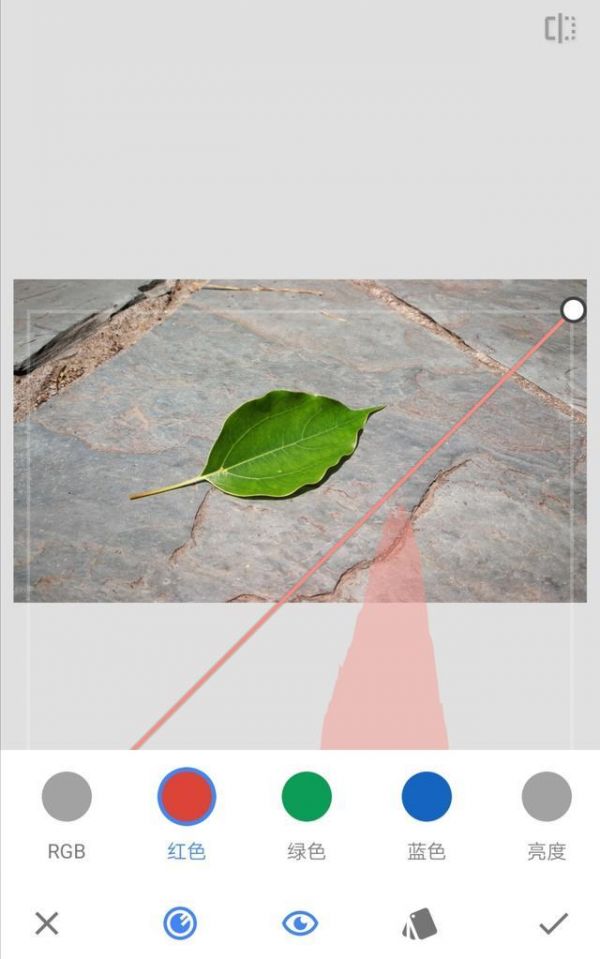
因为我们想让叶子变红,所以我们首先选择【红色】曲线,将红色曲线向上拉,直到绿叶变得偏红。至于拉多少,拉的时候可以来回尝试几次,让绿叶变红,但又不能太红导致扭曲。
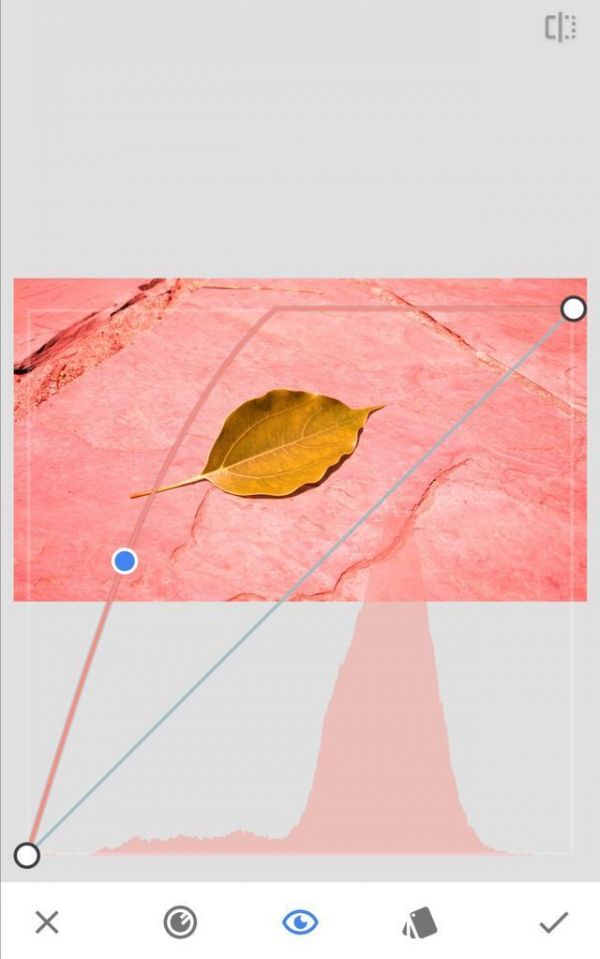
从上图中可以看到,当我们单独调整红色曲线时,叶子并没有完全变成我们想要的红色,而是有点偏黄。如果我们把它往上拉,它就会变得不正常的红色。这时,我们需要调整绿色曲线。继续点击【色样】按钮,选择【绿色】,屏幕中间会出现一条绿线。
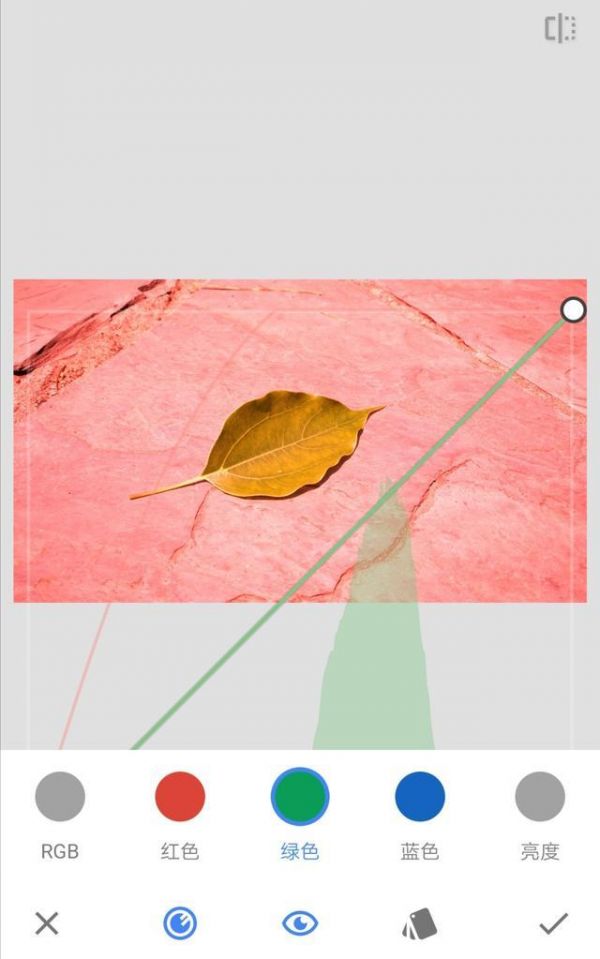
如果将绿色曲线向上拉,整个画面就会变得更绿,这不是我们想要的效果。因此,我们选择向下拉,这样整个画面也会增加红色。此时,当我们稍微向下拉时,叶子会显得更红,并且更接近真实落叶的颜色。不过,这个时候我们还是感觉树叶的颜色有点不太真实。如果我们继续拉低绿色曲线,我们会发现叶子的颜色会变成深棕色,有点扭曲。

我们再次点击【调色板】图标,选择【蓝色】。屏幕上将出现一条蓝色曲线。我们可以上下拉动蓝色曲线来看看叶子的颜色如何变化。当拉动蓝色曲线时,我们会发现蓝色曲线对叶子红色的影响没有【红】、【绿】曲线那么大,但是它精细调整的颜色可以很好地还原叶子的颜色。真正的叶子。
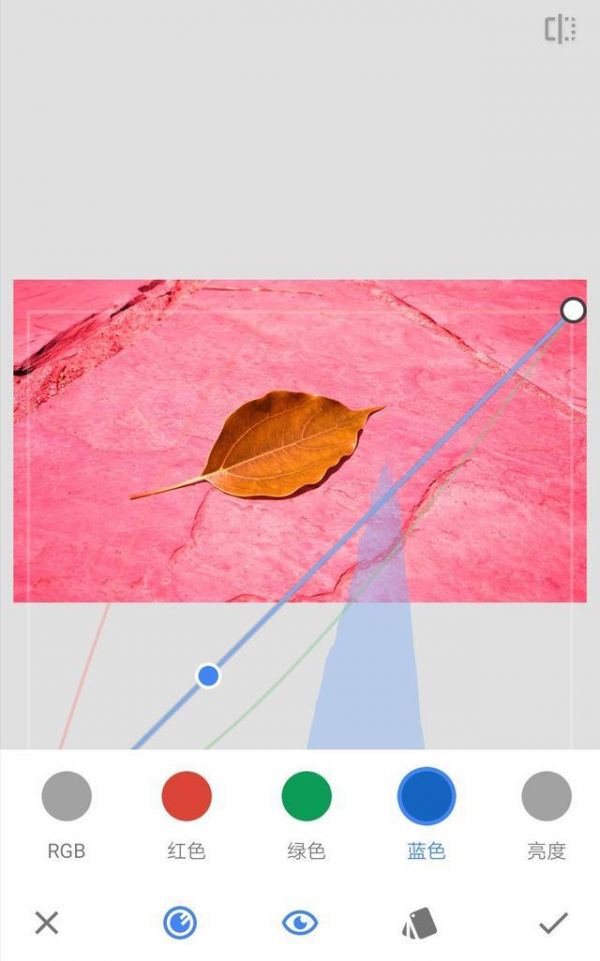
因为秋天落下时每种叶子的颜色都不同,有的更黄,有的更红。我们可以根据不同叶子的真实颜色来选择上拉或下拉。总之,最好的标准就是尽量还原落叶的真实颜色。调整后的[红色]和[绿色]曲线也是如此。在这张图中,我选择将蓝色曲线向上调整一点。
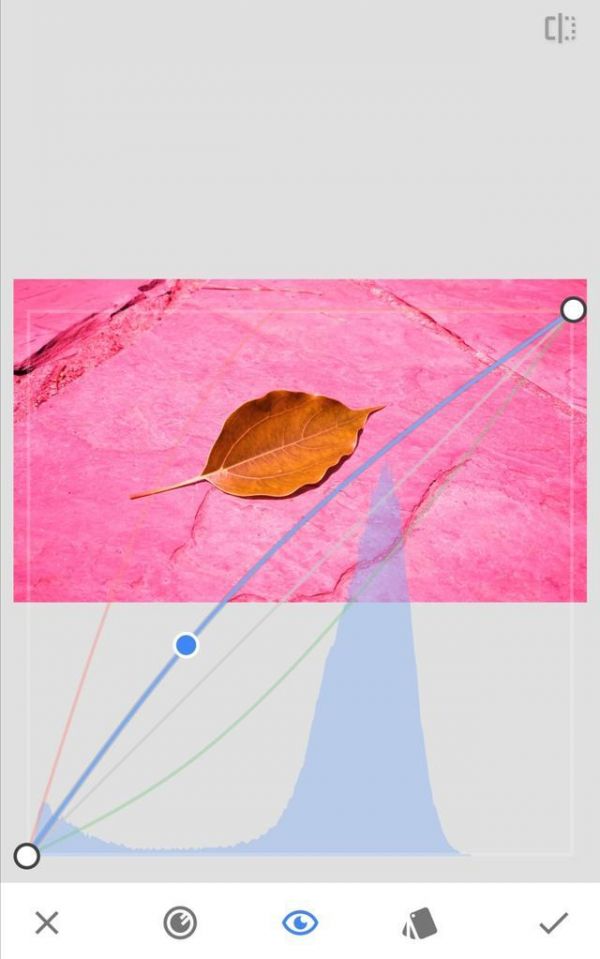
当我们调整好我们认为合适的颜色后,点击对号确认操作。这时,如图所示,不仅叶子变成了红色,整个画面也变成了粉色。为了只让叶子变成红色,而地面的其余部分保持不变,我们必须使用遮罩功能。
点击右上角【遮罩】图标,弹出子菜单,选择【查看修改】
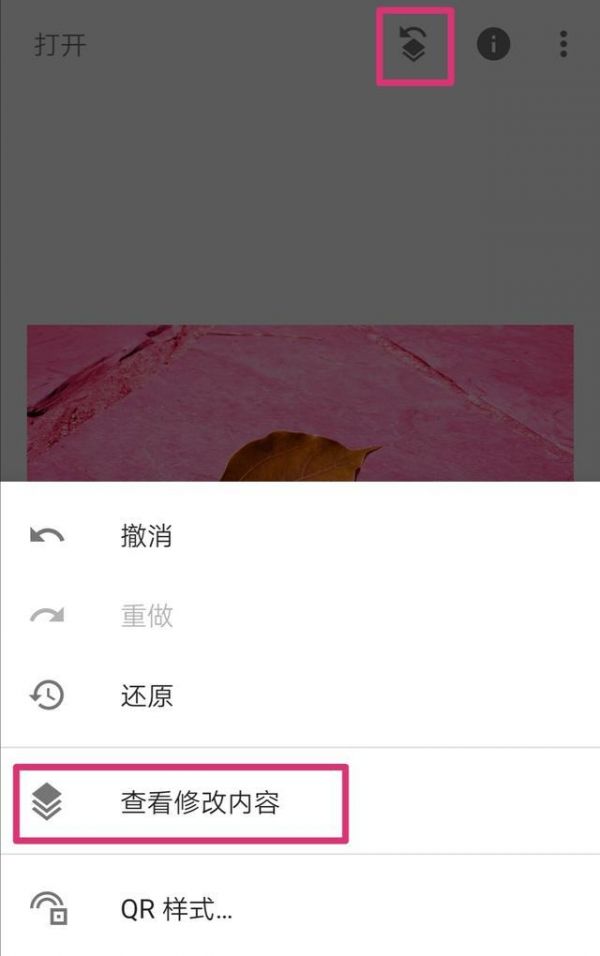
屏幕将返回到我们第一次导入的绿叶图像。这时我们只需要将下面的曲线值调整为100,然后涂抹叶子即可。你会发现涂抹的区域变成了我们刚刚调整的红色。
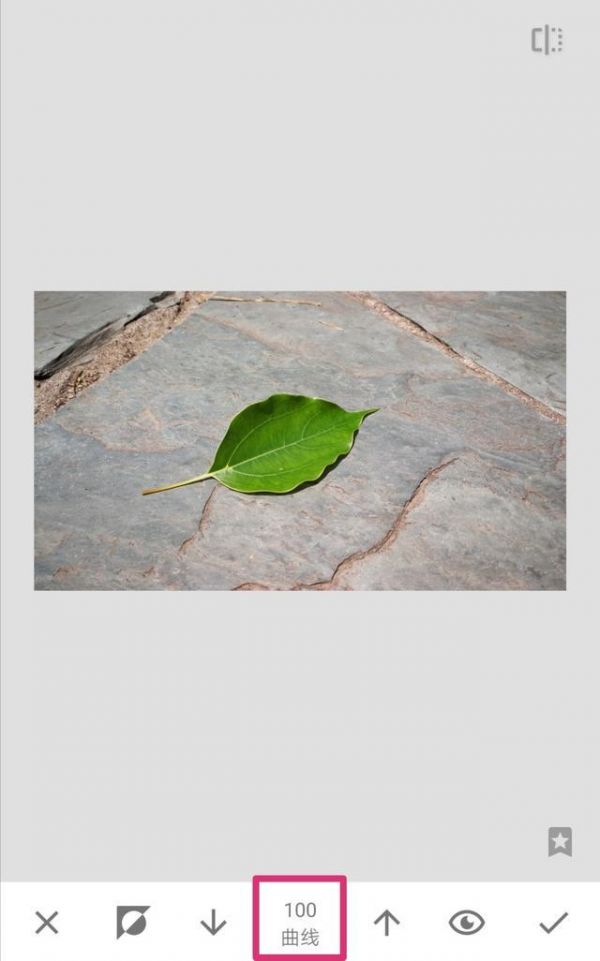
涂抹时请注意,在地面上树叶和建筑物的交界处,我们需要放大并精细涂抹,使地面变成红色。从下图中我们可以看到叶子边缘的一些部分已经被涂上了颜色,呈现出粉红色的边缘。此时不用担心。我们只需按向下的【箭头】,将曲线值调整为0,然后放大图片即可。擦掉边缘的粉红色。
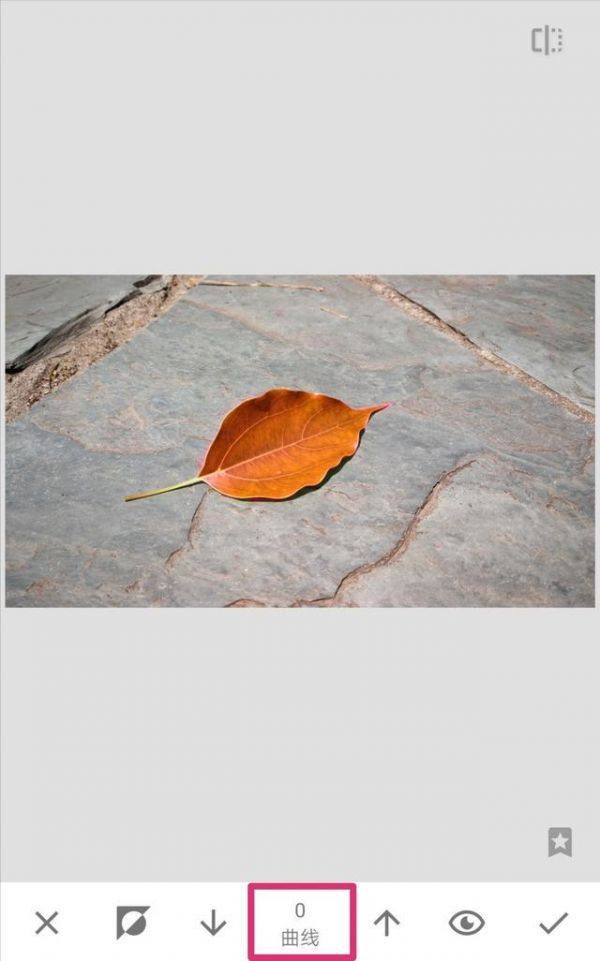
擦掉之后我们可以仔细看看颜色和细节是否有问题。如果没有问题的话我们就可以点击确定,然后导出并保存就可以了。
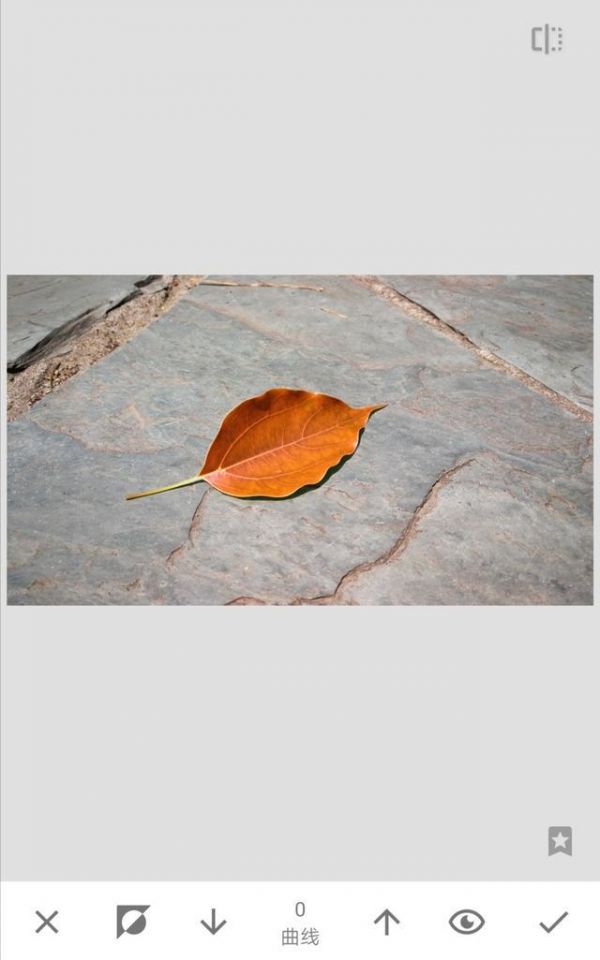
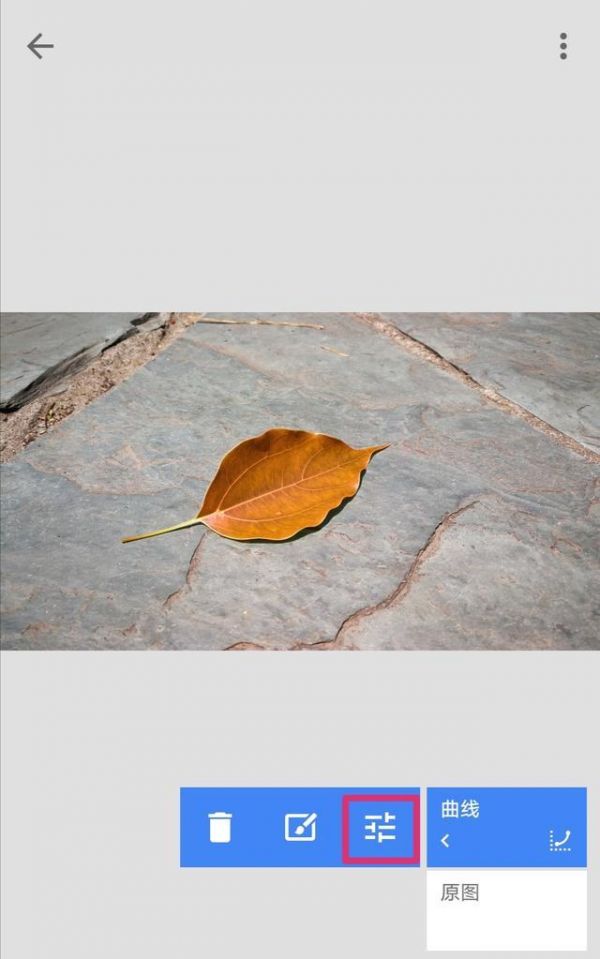
如果我们觉得颜色不够理想,我们可以再次点击曲线蒙版,点击下方的【曲线调整】图标,重新调整曲线。
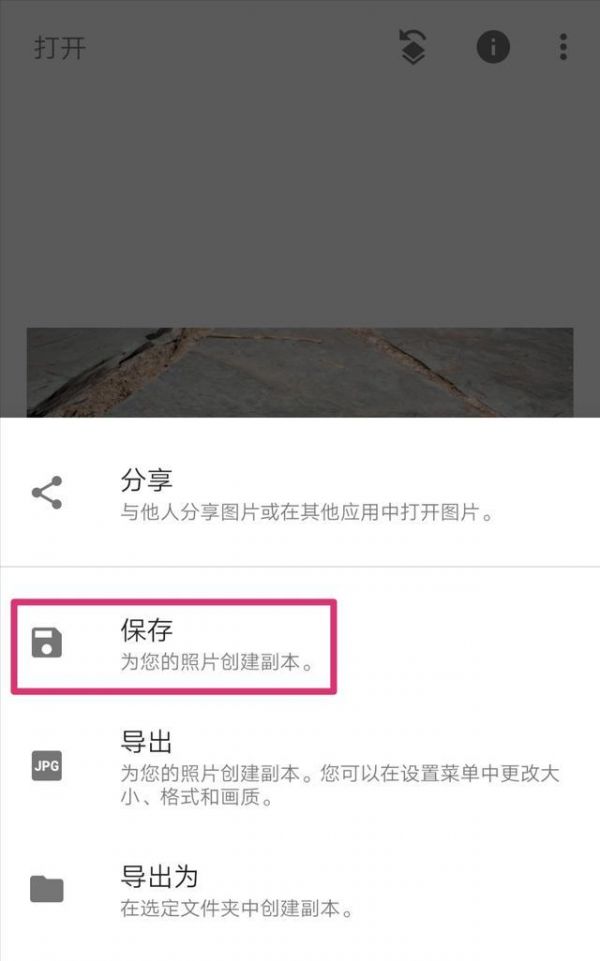
调整完毕并确认没有问题后,点击【导出】弹出子菜单,然后点击【保存】将调整后的图片保存到手机中。
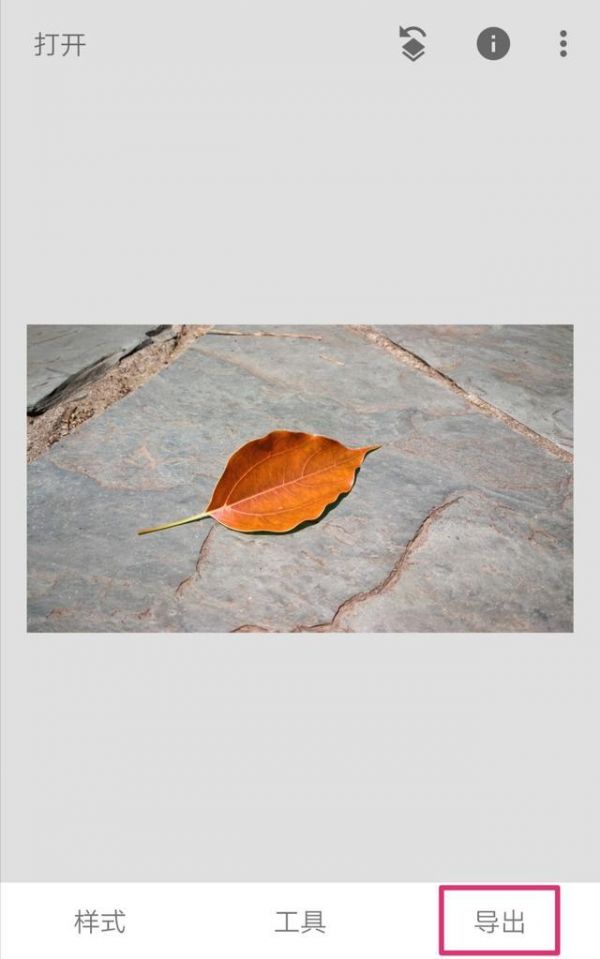
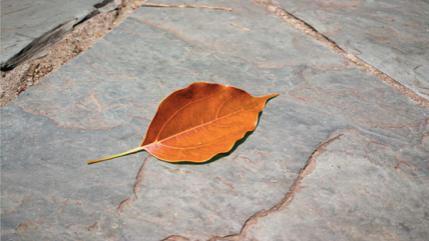
最后我们来看看原图和调整后的图。是不是很神奇?
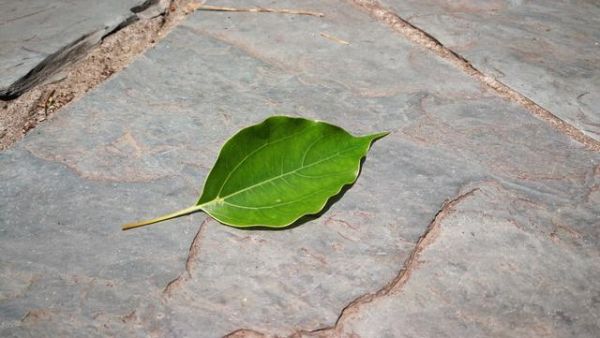
原图