Snapseed中如何去除水印(Snapseed水印去除方法),具体如何设置,很多用户不知道,跟随小编来了解一下。
1.将原图导入snapseed,选择“工具”栏。在弹出工具栏中找到曲线工具。

2.进入曲线功能,找到曲线类型选择工具。
在操作之前,我们首先需要了解曲线的特点。我们可以调整“RGB”曲线的两端,使图片变成白色或黑色。方法是在曲线工具中选中RGB曲线,然后将右上角的节点拖到右下角。这时候照片就变成纯黑色了:
同样,如果将左下角的曲线节点提升到左上角,屏幕就会变成纯白色:
一旦你了解了如何使用这条曲线,你就可以改变整个图片的颜色。
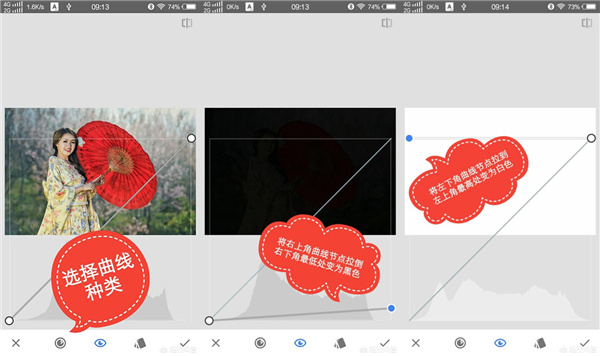
3.我们先把整个图片变成黑色。这时候我们就需要对字符进行裁剪,防止其变黑,所以我们使用图层蒙版功能。单击右上角的图层。在图层弹出的选项栏中选择“查看修改”。这将显示您刚刚修改的曲线步骤。
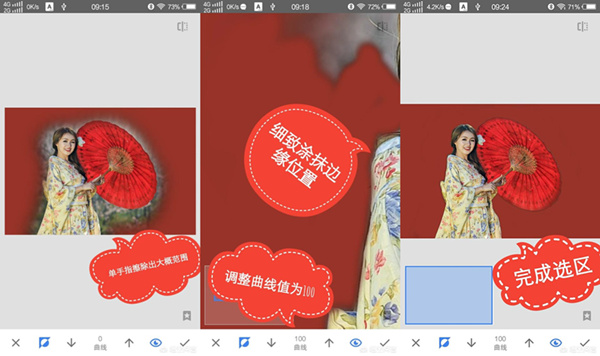
然后我们点击曲线台阶,会弹出一排水平选项。其中有一个画笔状的图标。这是键控工具。您可以使用此画笔擦除角色的某些部分。
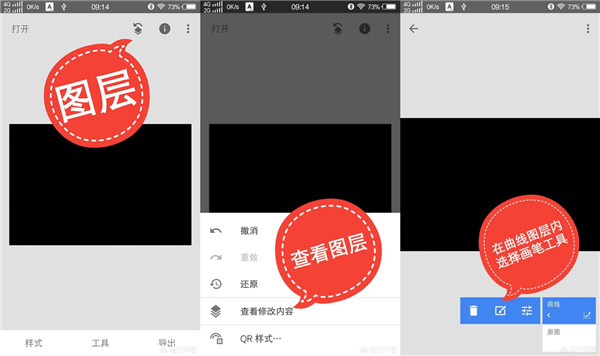
4、涂抹和擦除时需要经过两个步骤。第一步,设置反选工具,擦除角色轮廓。第二步,将曲线值调整为100,仔细绘制字符的边缘,并仔细地剪切字符。主体。具体操作如下:
在边缘修复过程中,您可以用双指放大和拖动图像。
人物抠图完成后,仔细看看细节:
此时黑色背景的替换已经完成。
5.接下来,是时候更换白色背景了。这次没有上面那么复杂,因为剪切选定区域的工作已经完成了。无需再次剪切所选区域。您只需在图层中找到曲线步骤并选择曲线修改工具即可。把曲线改成白色就OK了。
通过以上操作,照片变成黑白背景: