snapseed如何使用局部工具修图的方法,具体如何修图,跟着小编来看看。
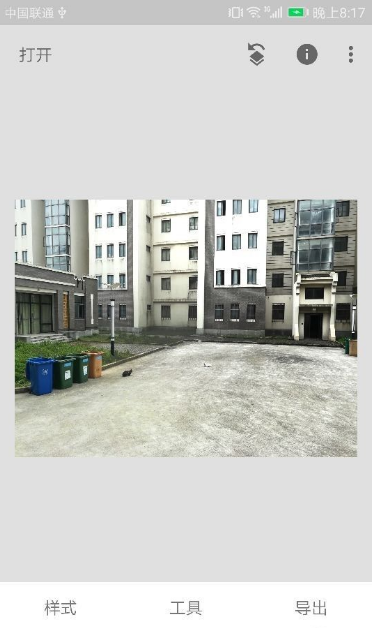
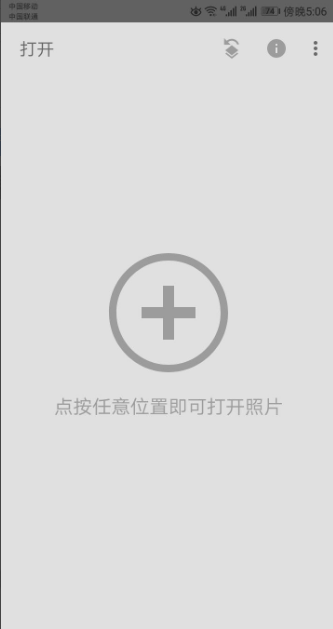
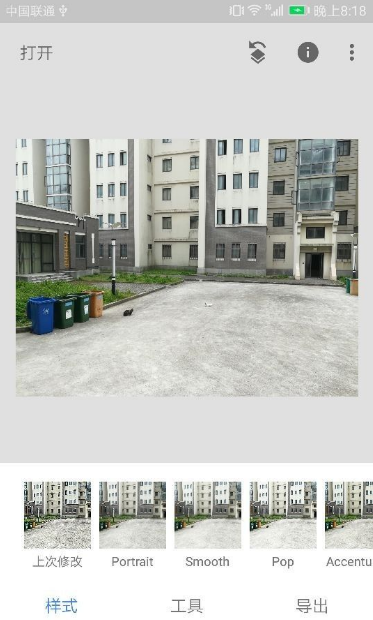
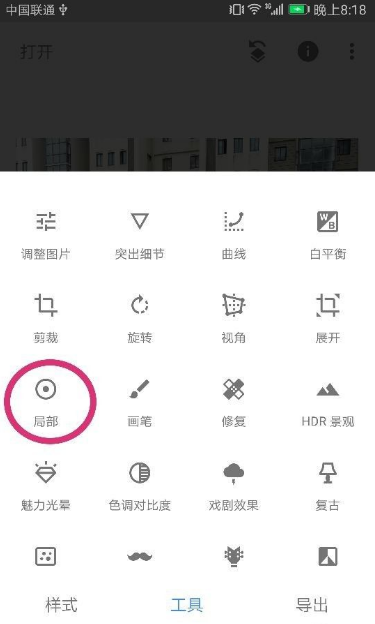
首先,使用本地工具对图像进行设置,并对图像的小部分进行操作,实现对图像的精细调整。找到手机桌面上下载的Snapseed软件,点击选择并打开,然后从本地照片中选择一张照片导入到软件中,点击屏幕下方中间的工具选项*,出现包含所有内容的界面工具选项将立即弹出。
然后,在工具选项选择界面中,首先找到位于第三行的本地工具按钮,然后单击本地工具按钮,进入本地工具操作界面。
然后,在本地工具操作界面中,屏幕下方有两个操作按钮。一个是加号,另一个是眼睛图标按钮。
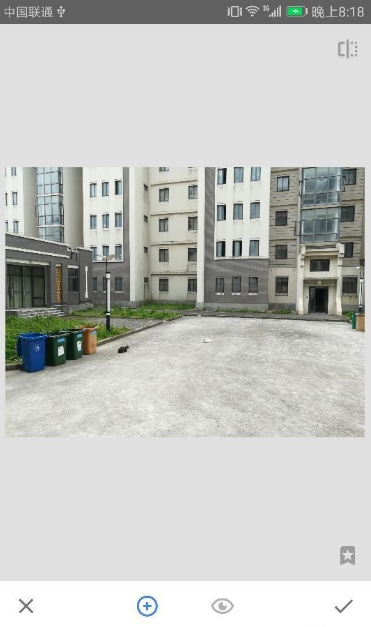
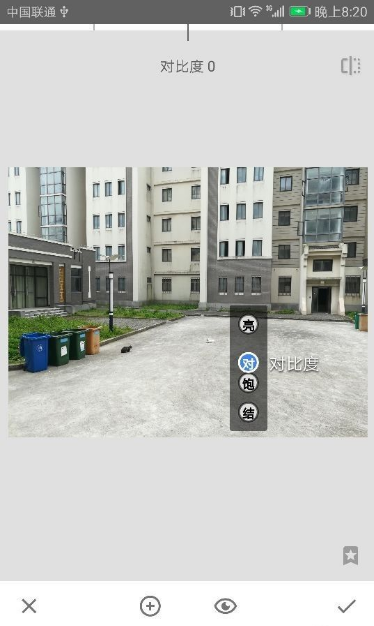
然后,单击加号按钮。加号按钮将显示为蓝色。这时,点击图片上的任意位置,就会出现一个蓝色的圆圈,上面有一个高亮的字。在突出显示的单词旁边上下滑动可以选择亮度、对比度、饱和度和结构,选择后向左或向右滑动可以减少或增加相应的值。
然后,将其设置为局部操作后,单击位于屏幕底部的眼睛图标操作按钮,图片上的蓝色小圆圈将暂时隐藏,以查看整体效果。稍后蓝色小圆圈会自动出现。
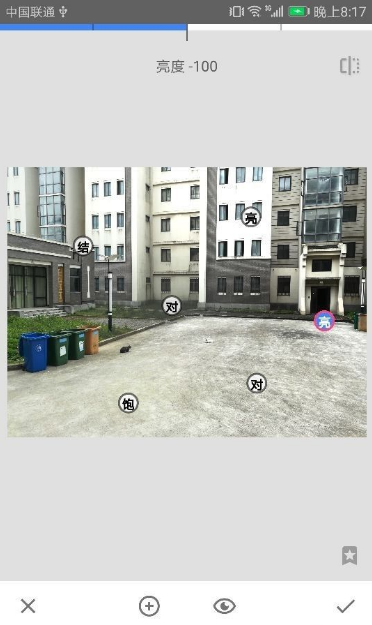
最后,当图片的本地操作设置完成后,点击屏幕右下角的对勾,即可将当前图片保存到软件主界面。如果要退出本地工具的操作界面,请点击左下角的叉号。退出本地工具操作界面。