随着科学技术的发展,手机在我们的生活中发挥了非常重要的作用。手机在方便我们生活的同时,也对我们产生非常重要的影响。手机已经成为我们的必需品,不仅是作为通讯工具,更是作为通讯工具。而且很大程度上是娱乐功能。每个人都喜欢手机,每个人都离不开手机。所以在使用手机的时候,需要认真学习一些小知识!我们可以更好地使用手机。
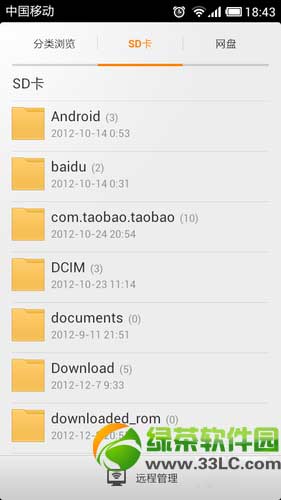
第一步,打开小米3s手机的“文件管理”,点击底部的“远程管理”。
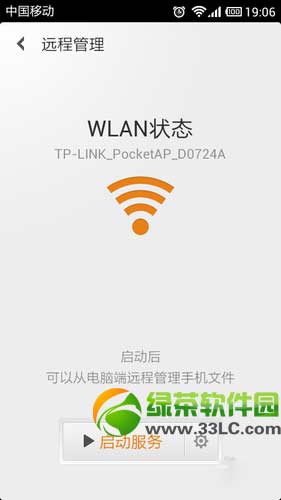
步骤2:点击“启动服务”。
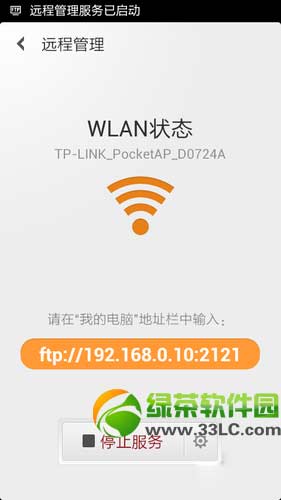
第三步,会出现一行地址:ftp://192.168.0.10:2121(这个地址对于不同的手机、不同的电脑、不同的路由器都会不同,照原样输入即可,注意不要输入错误)。
步骤4:打开计算机,在“我的电脑”地址栏中输入步骤3中出现的地址。
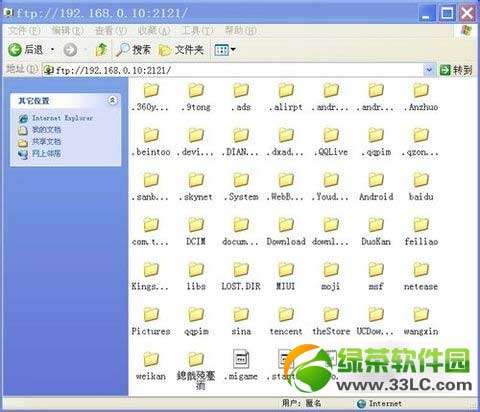
当出现如上图界面时,说明手机已经连接电脑,我们可以在小米3s手机和电脑之间传输数据了。
绿茶
手机APP,这些安装在手机上的丰富多彩的软件,让我们的生活变得更加方便和精彩。游戏、社交、购物、视频、音乐、学习……随时随地我们都可以做。温馨提示:如果您喜欢本站,请收藏!