钉钉打卡签到如何修改定位位置 钉钉考勤打卡更改位置的两种方法

9158APP 0

无论用户是上班族还是学生党,都会使用钉钉来签到。但是也存在很多用户来不及签到的情况。那么如何更改钉钉考勤签到定位的位置呢?接下来就让本站为用户详细介绍一下更改钉钉考勤签到地点的两种方法。

如何更改钉钉考勤位置和打卡定位

img_localize_21722627458d01a7b3d0f98751fbfdd1_701x391_600x334.png

每日签到签到:

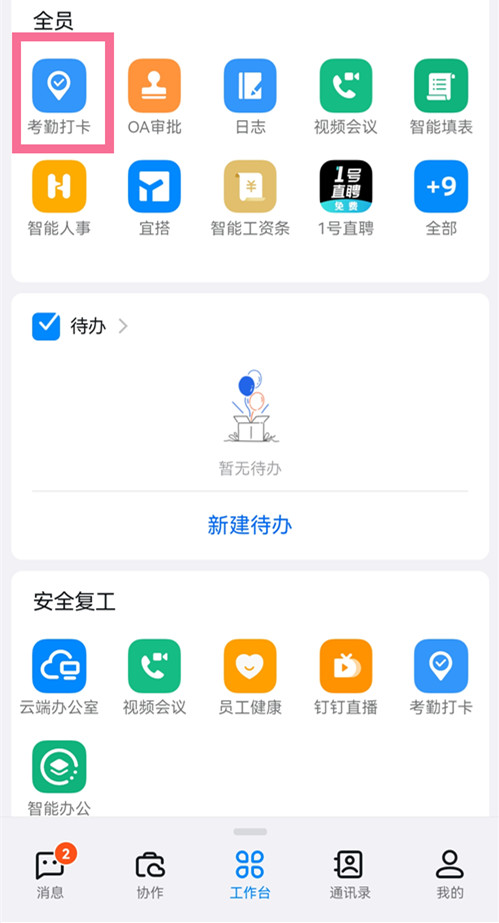
1. 在手机上打开钉钉,在“工作台”界面点击【考勤打卡】。
img_localize_a65ce99427f12128748802e4a25ac298_499x923.png

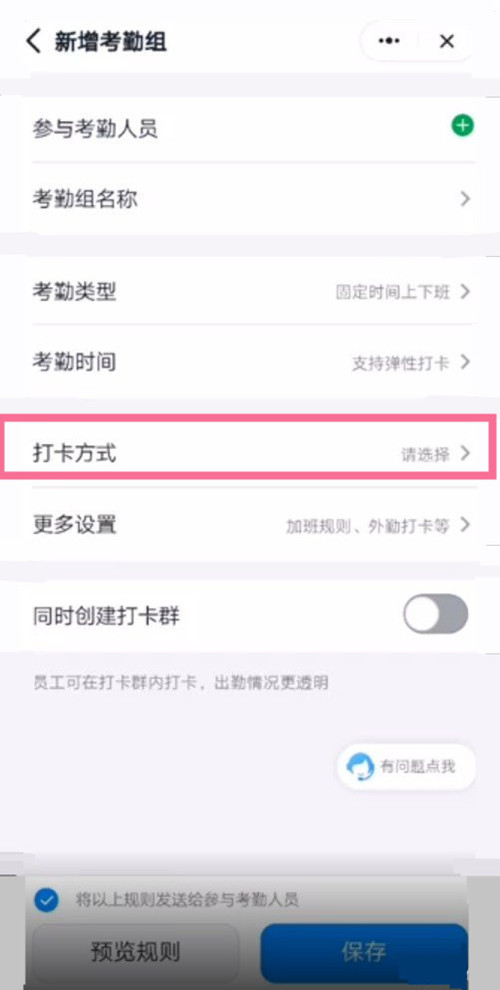
2. 点击右下角设置,选择考勤组,点击【打卡方式】。

img_localize_c632c9d4f36aab6c95ca027b2f0becc7_500x990.png

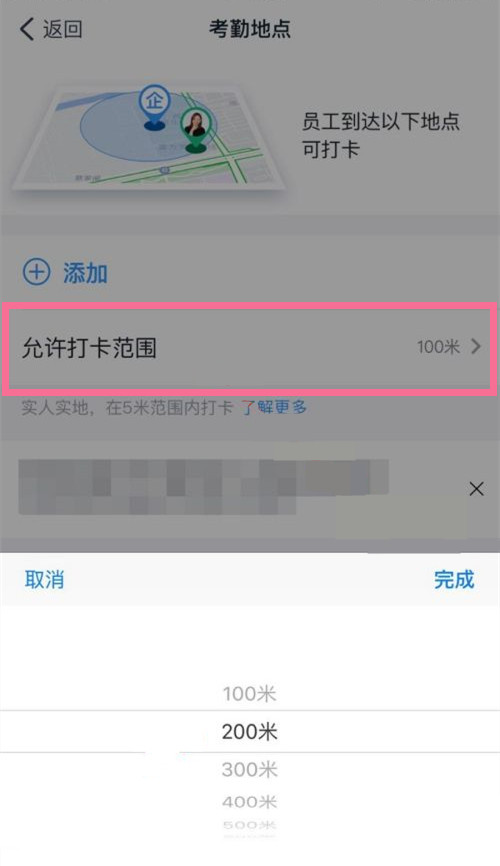
3. 开启【取车地点】,添加取车地点并设置允许取车范围。

img_localize_e6e21c06dd5dd037c4b3d13dac704a4c_500x866.png

集体签到、签到:

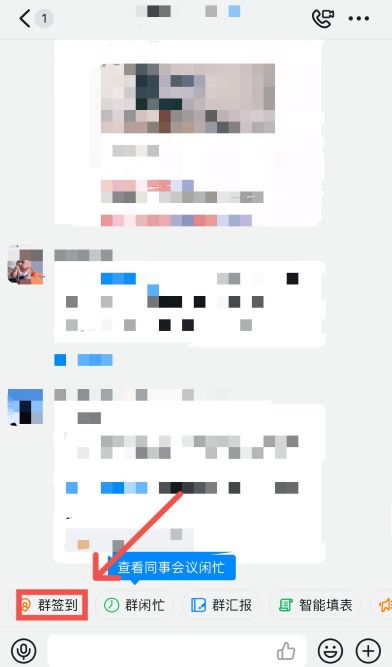
1.打开钉钉,选择“群组签到”,打开“群组签到”。钉钉会根据GPS自动定位位置。
img_localize_ceae2f2f9a5d065af189ff393fd2fcac_392x667.png

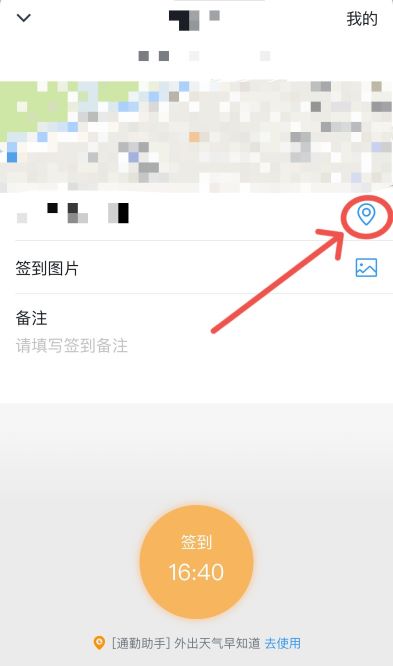
2. 如果地址不正确需要微调,请点击“位置”图标微调地址。

img_localize_9e56ee1460653c5241bd9b57f98f2725_393x666.png

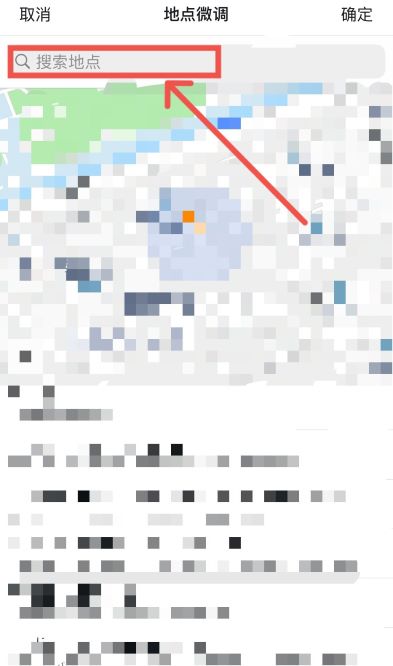
3. 打开“地址微调”查看附近位置列表,选择正确的地址,然后单击“确定”完成微调。
img_localize_02cf90a93829659aa412f8e3aa7008d4_393x666.png