Must Cut中如何放大指定区域?我们的视频中经常会出现一些不相关的内容。我们可以利用Must Cut中的指定区域缩放功能来编辑这些内容,这给我们带来了很大的好处。求助,这个功能也有很多用户使用。它使我们能够放大重要内容并显示主要内容的重要性。不过,还是有很多朋友不知道如何放大指定区域。我们想要扩大指定区域的方式也很简单。只要我们掌握了方法和技巧,我们就可以轻松做到。还不知道的小伙伴就来看看详细的方法吧。希望能够给各位朋友带来有效的帮助,让更多的朋友能够学会使用这个功能。
剪切时如何放大指定区域
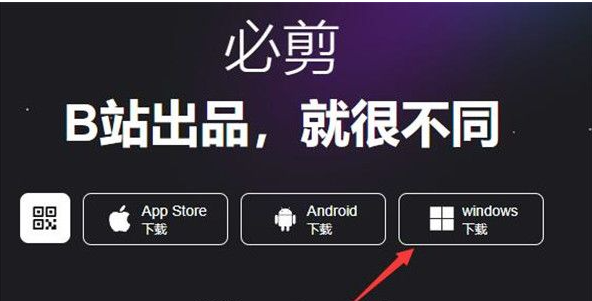
1、第一步,我们首先在电脑上打开必剪软件,然后在软件页面点击“开始创建”选项。
2、第二步,进入视频编辑页面后,我们首先点击页面左上角的“导入素材”选项,然后在文件夹页面中找到你需要的视频素材文件,选中并点击“确定”选项
3、第三步,打开视频文件后,我们点击视频右下角的“+”图标,将视频素材添加到视频轨道中。
4、第四步:将视频添加到轨道后,我们首先点击轨道中的视频,将白线放置在需要设置缩放的位置。然后在页面右上角的屏幕设置中,我们找到缩放选项并点击它。用于向视频添加关键帧的选项右侧的菱形图标
5.第五步,我们在需要添加缩放的区域前后添加一个关键帧,然后点击第一个关键帧,然后拖动缩放选项来调整该点的缩放。同样的操作,点击下一个关键点,然后调整缩放大小即可
以上就是小编对Must Cut中如何放大或缩小部分视频的总结。我们首先在Must Cut中打开一个视频,然后将视频添加到轨道中,然后找到右上角的缩放选项,点击该选项右侧的。单击侧面的菱形图标可为视频添加关键帧,然后单击关键帧并拖动缩放滑块以更改缩放大小。如果你有兴趣,就去尝试一下吧。